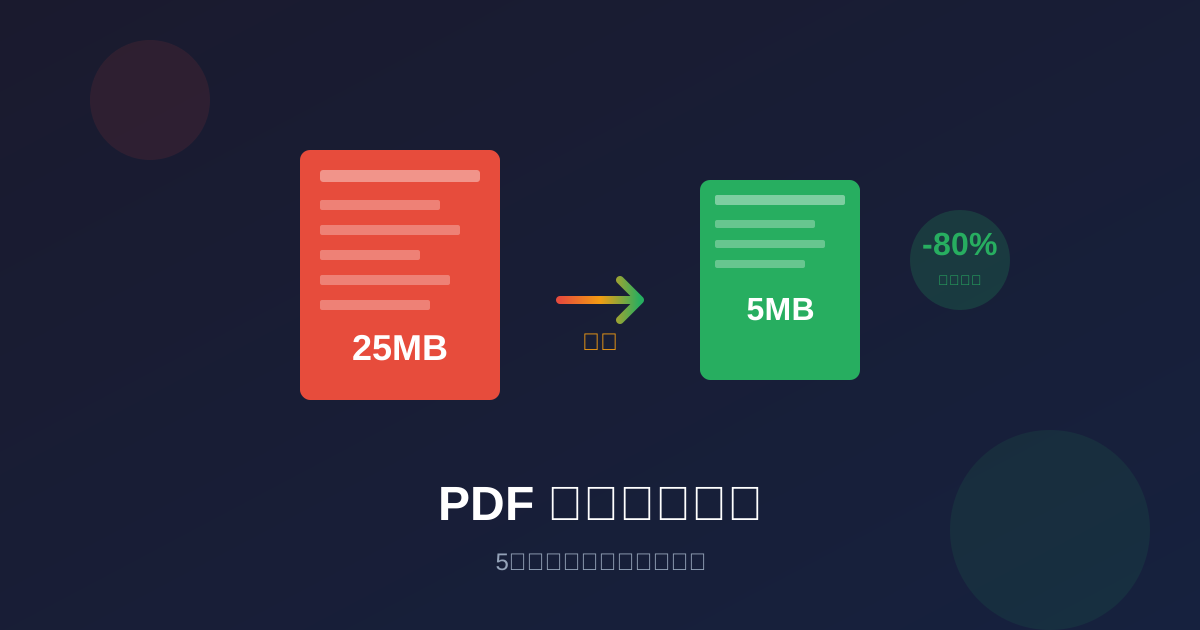
如何压缩 PDF 文件?5种方法对比
PDF 文件因其格式固定、跨平台兼容的特点,成为文档分享的首选格式。但随着内容增多,PDF 文件体积可能变得很大,给存储和传输带来不便。本文将介绍 5 种压缩 PDF 的方法,帮助你选择最适合的方案。
为什么需要压缩 PDF?
常见问题
- 邮件附件限制:大多数邮箱限制附件大小为 25MB
- 存储空间不足:大量 PDF 占用过多硬盘空间
- 上传速度慢:大文件上传耗时,网络不稳定时容易失败
- 移动端受限:手机流量有限,大文件下载成本高
- 网站上传限制:许多平台限制上传文件大小
压缩的好处
- ✅ 减小文件体积,节省存储空间
- ✅ 加快上传下载速度
- ✅ 满足邮件和平台的文件大小限制
- ✅ 降低带宽消耗,节省流量
- ✅ 便于在移动设备上查看和分享
方法 1:在线 PDF 压缩工具(推荐)
适用场景
- 偶尔需要压缩 PDF
- 不想安装软件
- 跨平台使用(Windows/Mac/Linux)
- 快速处理单个文件
使用方法
使用我们的 [PDF压缩](/compress-pdf) 工具:
1. 打开网页,上传 PDF 文件 2. 选择压缩级别(推荐"智能压缩") 3. 等待处理完成 4. 下载压缩后的文件
优点
- ✅ 无需安装,打开即用
- ✅ 支持所有操作系统
- ✅ 界面友好,操作简单
- ✅ 支持多种压缩选项
- ✅ 免费使用
缺点
- ❌ 需要网络连接
- ❌ 文件大小有限制(通常 20-50MB)
- ❌ 涉及隐私问题(敏感文档需谨慎)
方法 2:Adobe Acrobat Pro
适用场景
- 专业用户
- 频繁处理 PDF
- 需要高级压缩选项
- 对质量要求高
使用方法
1. 打开 Adobe Acrobat Pro 2. 选择"文件" → "另存为其他" → "缩小大小的 PDF" 3. 选择兼容性版本 4. 保存压缩后的文件
优点
- ✅ 压缩质量高
- ✅ 多种压缩选项
- ✅ 支持批量处理
- ✅ 专业级控制
缺点
- ❌ 需要付费订阅
- ❌ 软件体积大
- ❌ 学习曲线较陡
方法 3:Microsoft Word(PDF 转 Word 再转 PDF)
适用场景
- 已安装 Microsoft Office
- PDF 内容以文字为主
- 不需要保留复杂格式
使用方法
1. 在 Word 中打开 PDF(Word 2013 及以上版本) 2. 编辑内容(可选) 3. 选择"文件" → "另存为" → 选择 PDF 4. 在选项中选择"最小文件大小"
优点
- ✅ 无需额外软件
- ✅ 可编辑内容
- ✅ 适合文字为主的文档
缺点
- ❌ 格式可能变化
- ❌ 图片质量可能下降
- ❌ 不适合复杂排版
方法 4:命令行工具(技术用户)
适用场景
- 开发者或技术用户
- 需要批量处理
- 需要自动化脚本
- 服务器环境
常用工具
Ghostscript
``bash
Linux/Mac
gs -sDEVICE=pdfwrite -dCompatibilityLevel=1.4 -dPDFSETTINGS=/ebook -dNOPAUSE -dQUIET -dBATCH -sOutputFile=output.pdf input.pdf
压缩级别选项:
/screen - 最低质量,最小文件(72dpi)
/ebook - 较低质量(150dpi)
/printer - 打印质量(300dpi)
/prepress - 出版质量(300dpi+)
/default - 默认设置
`
qpdf
`bash
线性化(优化 Web 查看)
qpdf --linearize input.pdf output.pdf
压缩
qpdf --compress-streams=y input.pdf output.pdf
``
优点
- ✅ 完全免费
- ✅ 批量处理能力强
- ✅ 可集成到脚本
- ✅ 服务器友好
缺点
- ❌ 需要技术知识
- ❌ 无图形界面
- ❌ 学习成本高
方法 5:Mac 预览应用
适用场景
- Mac 用户
- 快速简单压缩
- 不需要高级选项
使用方法
1. 在预览中打开 PDF 2. 选择"文件" → "导出" 3. 在"Quartz 滤镜"中选择"减小文件大小" 4. 保存
优点
- ✅ 系统自带,无需安装
- ✅ 操作简单
- ✅ 快速处理
缺点
- ❌ 仅 Mac 可用
- ❌ 压缩选项有限
- ❌ 质量可能下降较多
方法对比总结
| 方法 | 难度 | 质量 | 速度 | 成本 | 适用平台 |
|---|---|---|---|---|---|
| 在线工具 | ⭐ 简单 | ⭐⭐⭐ 高 | ⭐⭐⭐ 快 | 免费 | 全平台 |
| Adobe Acrobat | ⭐⭐ 中等 | ⭐⭐⭐⭐⭐ 最高 | ⭐⭐⭐ 快 | 付费 | Win/Mac |
| Word | ⭐ 简单 | ⭐⭐ 中等 | ⭐⭐ 一般 | 付费 | Win/Mac |
| 命令行 | ⭐⭐⭐ 困难 | ⭐⭐⭐ 高 | ⭐⭐⭐ 快 | 免费 | Linux/Mac |
| Mac 预览 | ⭐ 简单 | ⭐⭐ 中等 | ⭐⭐⭐ 快 | 免费 | Mac |
压缩技巧与建议
选择合适的压缩级别
1. 屏幕查看:选择高压缩率,文件最小 2. 打印:选择中等压缩,平衡质量和大小 3. 出版:选择低压缩或无损,保持最高质量
优化 PDF 内容
1. 压缩图片 - 使用适当分辨率的图片 - 避免使用 BMP 格式 - 压缩后再插入 PDF
2. 减少字体 - 使用常见字体(Arial、Times New Roman) - 避免嵌入过多字体 - 子集化字体(只嵌入使用的字符)
3. 删除不必要内容 - 移除隐藏图层 - 删除注释和标记 - 清理元数据
批量压缩
如果需要处理大量 PDF,建议使用:
- Adobe Acrobat 的动作向导
- 命令行脚本自动化
- 专业的批量处理工具
常见问题
压缩后质量会变差吗?
取决于压缩级别:
- 轻度压缩:几乎看不出差别
- 中度压缩:文字清晰,图片略有损失
- 高度压缩:可能出现模糊,适合屏幕查看
压缩能减小多少体积?
- 文字为主:10-30%
- 图文混合:30-70%
- 图片为主:50-90%
- 扫描版 PDF:60-95%
压缩后的 PDF 能恢复吗?
不能。压缩是单向过程,建议:
- 保留原始文件
- 压缩前备份
- 确认压缩效果满意后再删除原文件
在线压缩安全吗?
我们的 [PDF压缩](/compress-pdf) 工具:
- ✅ 文件 30 分钟后自动删除
- ✅ SSL 加密传输
- ✅ 不存储或分享文件
- ✅ 建议:敏感文档使用本地工具
推荐方案
根据使用频率选择
| 使用频率 | 推荐方案 |
|---|---|
| 偶尔使用 | 在线工具(免费、方便) |
| 经常使用 | Adobe Acrobat(专业、高效) |
| 批量处理 | 命令行工具(自动化、免费) |
| Mac 用户 | 预览应用(简单、快速) |
根据文件类型选择
| 文件类型 | 推荐方案 |
|---|---|
| 文字为主 | 任何方法都可以 |
| 图文混合 | 在线工具或 Acrobat |
| 扫描版 PDF | 专业工具(Acrobat) |
| 包含矢量图 | 避免过度压缩 |
立即开始压缩
使用我们的免费 [PDF压缩](/compress-pdf) 工具,只需 3 步:
1. 上传文件:支持最大 20MB 2. 选择级别:智能压缩、轻度、中度、高度 3. 下载结果:快速获取压缩后的 PDF
💡 小贴士:压缩前建议先预览效果,确保质量满足需求!